Le redémarrage d’urgence sur Windows 11 est une méthode astucieuse à utiliser lorsque votre ordinateur est bloqué. Pour l’activer, il suffit d’appuyer sur CTRL + ALT + SUPPR, tout en maintenant la touche CTRL enfoncée, puis de cliquer sur le bouton d’alimentation en bas à droite de l’écran. Cette action provoque un message indiquant que vous tentez un redémarrage d’urgence, accompagné d’un avertissement que toutes les données non enregistrées seront perdues. C’est une option très utile lorsque rien d’autre ne fonctionne et que l’ordinateur ne répond qu’à cette combinaison de touches. Cette méthode peut également s’appliquer aux ordinateurs portables sans bouton d’alimentation physique, garantissant ainsi un redémarrage efficace, même dans les moments difficiles.
Parfois, vos sessions sur Windows 11 peuvent être interrompues par un gel inattendu du système. Dans de telles situations, l’arrêt d’urgence devient une méthode précieuse à connaître. Cette technique vous permet de redémarrer votre ordinateur rapidement sans avoir à passer par des étapes complexes. Grâce à une combinaison simple de touches, découvrez comment redonner vie à votre PC en cas de blocage.
Les étapes pour effectuer un arrêt d’urgence
Pour initier un redémarrage d’urgence, rien de plus simple ! Appuyez sur les touches CTRL + ALT + SUPPR. Ce sont des combinaisons de touches bien connues qui permettent de faire apparaître le gestionnaire de tâches lors d’un plantage. Toutefois, au lieu de sélectionner une tâche, maintenez la touche CTRL et cliquez sur le bouton d’alimentation situé en bas à droite de l’écran.
Le message d’avertissement
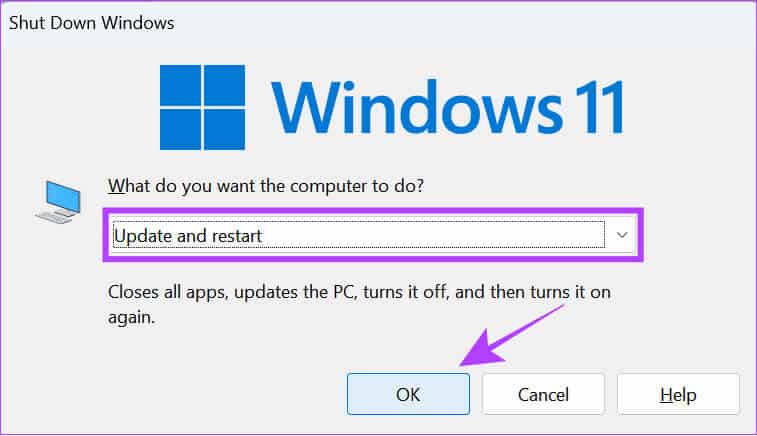
Après avoir cliqué sur le bouton d’alimentation, un message apparaîtra pour confirmer votre intention de réaliser un redémarrage d’urgence. Il vous informera que « toutes les données non enregistrées seront perdues » et vous conseillera de n’utiliser cette option qu’en dernier recours. En cliquant sur OK, votre machine s’éteindra et redémarrera normalement, prêt à continuer vos activités.
Pourquoi utiliser l’arrêt d’urgence ?
Cette méthode est particulièrement utile lorsque votre ordinateur semble complètement bloqué, réagissant uniquement à la combinaison de touches. C’est une solution efficace, surtout pour les ordinateurs portables qui ne possèdent pas de bouton d’alimentation physique. Bien que ce soit une option de secours, rien ne vous empêche de l’utiliser chaque fois que nécessaire.
Alternatives au redémarrage d’urgence
Si vous préférez une autre approche, il est possible d’utiliser l’invite de commande. En saisissant la commande shutdown /r, vous pouvez également appuyer sur « Entrée » pour redémarrer votre ordinateur de manière sécurisée. Pour de plus amples instructions sur diverses méthodes d’arrêt, n’hésitez pas à visiter ce site.
Les avantages d’une méthode cachée
Cette technique a été mise à jour avec Windows 11, bien qu’elle ait des racines remontant à Windows XP, selon des utilisateurs sur des forums. De plus, les innovations de Microsoft incluent souvent des fonctionnalités pratiques qui méritent d’être explorées. Pour en apprendre davantage sur le redémarrage d’urgence, des ressources en ligne se trouvent à votre disposition, comme ce lien, qui explique cette méthode plus en détail.
Il est utile de garder ces astuces en tête pour garantir une utilisation fluide de votre système, même dans les moments de stress technologique. Dans un monde où l’optimisation du quotidien est essentielle, ces petites méthodes peuvent faire toute la différence.
Comparaison des méthodes d’arrêt d’urgence sur Windows 11
| Méthode | Description |
|---|---|
| Redémarrage d’urgence | Utilise CTRL + ALT + SUPPR suivi d’un clic sur le bouton d’alimentation. |
| Invite de commande | Commande « shutdown /r » pour redémarrer le PC rapidement. |
| Bouton d’alimentation | Appui long sur le bouton d’alimentation physique pour forcer l’arrêt. |
| Mode sans échec | Redémarrage en mode sans échec pour résoudre les problèmes logiciels. |
| Gestionnaire des tâches | Accès via CTRL + ALT + SUPPR pour forcer la fermeture des applications figées. |
- Situation : Lorsque votre PC ne répond plus
- Combinaison de touches : CTRL + ALT + SUPPR
- Action : Maintenir CTRL, puis cliquer sur le bouton d’alimentation
- Avertissement : Toutes les données non enregistrées seront perdues
- Recommandation : Option de dernier recours
- Accessibilité : Utile sur les ordinateurs portables sans bouton d’alimentation physique
- Méthode alternative : Utiliser « shutdown /r » dans l’invite de commande
- Expérience personnelle : Testé et fonctionne sans problème
Lorsqu’un ordinateur est complètement gelé et que les options habituelles ne fonctionnent plus, il est important de connaître des méthodes alternatives pour le redémarrer. Windows 11 offre une technique discrète et efficace pour éteindre votre PC dans ces situations désespérées. Cette astuce, bien que méconnue, peut s’avérer être un véritable sauveur lorsque votre machine refuse de répondre.
Qu’est-ce qu’un arrêt d’urgence ?
Le redémarrage d’urgence est une méthode qui permet de réinitialiser votre ordinateur lorsqu’il est en plein gel. Il s’agit d’une action qui force l’arrêt de votre machine, souvent utilisée en dernier recours. Cette méthode est particulièrement utile lorsque d’autres solutions, comme le redémarrage classique, ne fonctionnent pas.
Historique de la méthode
Bien que cette astuce ait été redécouverte récemment par des utilisateurs sur des forums, elle existe depuis longtemps dans les systèmes Windows. Des utilisateurs affirment qu’une méthode similaire était déjà présente sous Windows XP, sorti il y a plus de 20 ans. Cela prouve qu’il est parfois utile de creuser dans l’histoire des systèmes d’exploitation pour trouver des solutions efficaces.
Comment réaliser un arrêt d’urgence sur Windows 11
Réaliser un redémarrage d’urgence sur Windows 11 est très simple. La méthode la plus courante consiste à utiliser les touches CTRL + ALT + SUPPR. Cependant, pour ce type d’intervention, il y a un petit twist à cette combinaison.
Les étapes à suivre
Pour procéder, commencez par appuyer sur les touches CTRL, ALT, et SUPPR en même temps. Ensuite, maintenez la touche CTRL enfoncée tout en cliquant sur le bouton d’alimentation situé en bas à droite de votre écran. Cette combinaison déclenchera un message d’alerte qui vous avertira que vous êtes sur le point d’effectuer un redémarrage d’urgence.
Un message indiquera que « vous tentez un redémarrage d’urgence » et précisera que toutes les données non enregistrées seront perdues. Il est important de prendre en compte cette perte potentielle avant de cliquer sur OK.
Quand utiliser cette méthode ?
Ce redémarrage d’urgence est particulièrement utile lorsque votre ordinateur ne réagit plus du tout ou est bloqué au point qu’il ne répond plus qu’à la combinaison de touches précédemment mentionnée. Cette méthode est également judicieuse si vous utilisez un ordinateur portable qui ne possède pas de bouton d’alimentation physique pour un arrêt traditionnel.
D’autres options en cas de blocage
Si vous souhaitez explorer d’autres méthodes pour redémarrer votre ordinateur, vous pouvez lancer l’invite de commande et entrer la commande shutdown /r. Cela vous permettra également de redémarrer votre PC, sans avoir à recourir à un redémarrage d’urgence.
Considérations et avertissements
Bien que le redémarrage d’urgence ne présente pas d’inconvénients majeurs, il est impératif de l’utiliser comme une solution de dernier recours. Prendre soin de sauvegarder régulièrement vos données peut vous éviter bien des désagréments. La méthode est largement inoffensive, et de nombreux utilisateurs l’ont déjà testée avec succès sur divers appareils, tant sur des ordinateurs de bureau que portables.
« `html
FAQ sur l’arrêt d’urgence sur Windows 11
Pour effectuer un arrêt d’urgence, appuyez sur les touches CTRL + ALT + SUPPR et maintenez la touche CTRL enfoncée. Cliquez ensuite sur le bouton d’alimentation en bas à droite de l’écran.
Que se passe-t-il lors de cette action ?
Cela affichera un message indiquant que vous entreprenez un redémarrage d’urgence, vous informant que toutes les données non enregistrées seront perdues si vous confirmez.
Est-ce que cette méthode est sûre à utiliser ?
Oui, le redémarrage d’urgence est généralement sûr, et je l’ai utilisé sur plusieurs ordinateurs sans problème. C’est une option de dernier recours lorsque votre PC est totalement gelé.
Y a-t-il des situations où je ne devrais pas utiliser cette méthode ?
Il est recommandé d’utiliser cette méthode seulement lorsque votre ordinateur ne répond plus, d’où l’appel au dernier recours.
Existe-t-il une autre méthode pour redémarrer mon PC ?
Oui, vous pouvez ouvrir l’invite de commande et taper shutdown /r pour redémarrer votre ordinateur.
Cette méthode fonctionne-t-elle sur tous les ordinateurs ?
Oui, cette méthode est également utile sur les ordinateurs portables qui ne disposent pas d’un bouton d’alimentation physique.